思い出の写真や動画、どうしていますか?
データとしては残してあるけれど、どこに何があるか探すのが大変でそのまま放置…。
そんな方にこそおすすめなのが「動画作成」。
まとめて一本に仕上げると、思った以上に見返しやすくなります。
ここでは、iPhone/iPadなどiOSで使える動画編集アプリのおすすめと使い分けを紹介します✨
先に結論(使い分けの目安)
- VLLO:直感操作&テキスト表現が超豊富。タイトル入れ・SNS動画に最適
- CapCut:手ぶれ補正・自動キャプションなど時短機能が強い
- VN:読めないファイルの駆け込み寺。幅広い拡張子に対応(例:mpeg)
※商用利用やライセンスは時期・地域で変わることがあります。
公開・収益化の前に各アプリの最新規約を必ずご確認ください。
VLLO 〜 使いやすくてオススメ✨

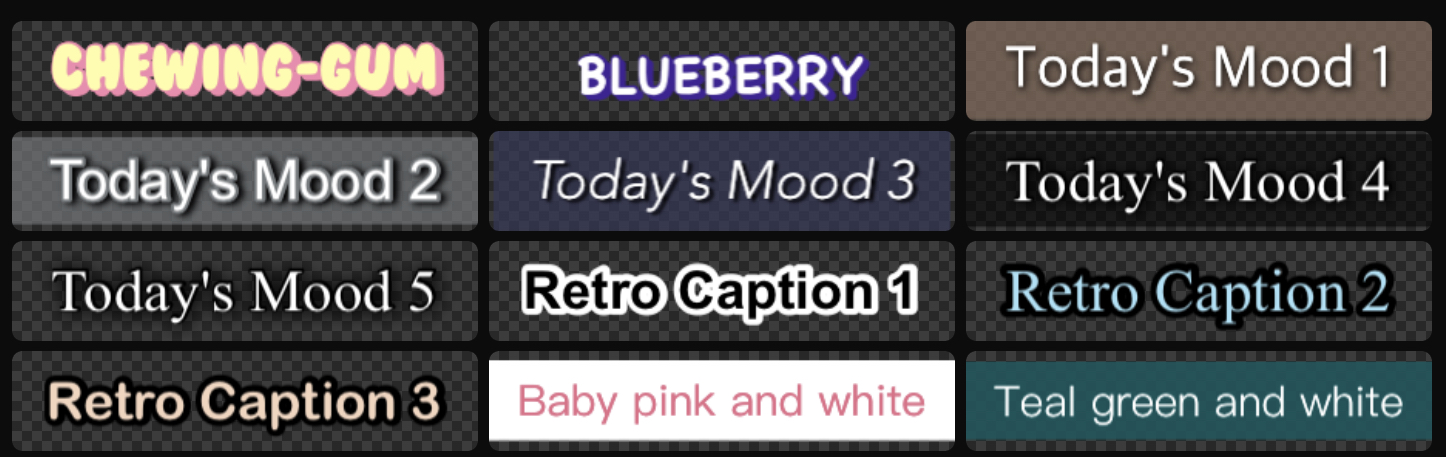
いつもお世話になっているのがVLLO。上の動画のテキスト入れも全てVLLOで作成しています。
おすすめポイント
- 直感的でサクサク編集できる
- テキストのバリエーションが豊富(装飾文字+好きなフォントの組み合わせ可)
- 文字のグラデーション角度など細かい表現も自在
背景消し(AI切り抜き)は無料で使えます。自動判定なので細かい範囲指定はできず、場面によっては調整しづらいことも。
InShotの背景消しは強度調整ができないため、切り抜き精度はVLLOのAIに軍配かなという印象です。
サブスク(有料)に加入すると、できることが増えます。
- テキストの一文字単位のサイズ変更
- 動画から音声を分離(オーディオ分離)
- 自動キャプション作成
- モザイク(エフェクト内)
CapCut 〜 手ぶれ補正&キャプション作成
まずは注意点。配信・収益化・素材の権利などの扱いは変更されることがあるため、
公開や商用利用の前に必ず最新の利用規約をご確認ください。
とはいえ機能は本当に豊富。
特に手ぶれ補正と自動キャプションが便利で、個人の動画編集にも大活躍です。
手ぶれ補正
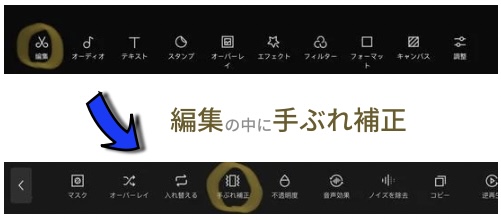
個人的イチ押し機能が手ぶれ補正! 撮影後のブレを軽減できます。
「編集」→「手ぶれ補正」 で、三段階から強さを選択可能。
さらにオーディオ分離やはめ込み合成(ピクチャー・イン・ピクチャー)など、仕上がりの幅を広げる機能も充実。

手ぶれ補正は「Googleフォト」でも可能。iOSだとかつてはEmulsioも人気でしたが、
総合的な使い勝手はCapCutに軍配というのが私の実感です。
この動画は「手ぶれ補正」を試すつもりでしたが、
最終的に補正なしで採用しました(テストだけで終了・笑)。
キャプション作成 (有料になりました)
自動キャプション(自動字幕)は精度が高く、
「テキスト」→「自動キャプション」からワンタップで生成可能。日本語/英語など言語選択もできます。
VN 〜 救世主✨
他アプリでは読み込めなかった「mpeg」ファイルが開けたのがVN。
普段出番は少なくても、いざという時に頼れる一本です。
ちなみに、iPhoneで撮影するとMOV形式で保存されます(Windowsのaviのような立ち位置)。
YouTubeや多くの編集アプリではMP4形式が一般的で、形式の違いは画質や容量にも影響します。

VNでもオーディオ分離に対応しています。
3アプリ比較(ざっくり)
| 項目 | VLLO | CapCut | VN |
|---|---|---|---|
| 操作感 | 直感的/サクサク | 機能豊富だが慣れ必要 | シンプル寄り |
| テキスト表現 | ◎(装飾・フォント自在) | ◯ | ◯ |
| 背景消し | AI切り抜き(自動) | 可(機能随時更新) | 可(精度は場面次第) |
| 手ぶれ補正 | ― | ◎(後処理が強力) | ◯ |
| 自動キャプション | 有(※有料機能) | 有(※有料機能) | ◯ |
| オーディオ分離 | 有(※有料機能) | 有 | 有 |
| ファイル対応 | 一般的 | 一般的 | ◎(mpegで助かった) |
| 料金 | 基本無料+有料オプション | 基本無料+有料オプション | 基本無料+有料オプション |
さいごに
結局のところ、使いやすさは人それぞれ。まずは触ってみるのがいちばんです。
編集していると「ここ、もっとこうしたい」が見えてきます。
今日は私が使ってみて良かったポイントを中心にご紹介しました。
誰かに見せるためだけでなく、数年後のあなた自身のために。
写真と動画をまとめて一本の動画にして残してみませんか?
編集は、覚えているうちに早めにやるのが一番!これ、声を大にして伝えたいポイントです(笑)。


コメント